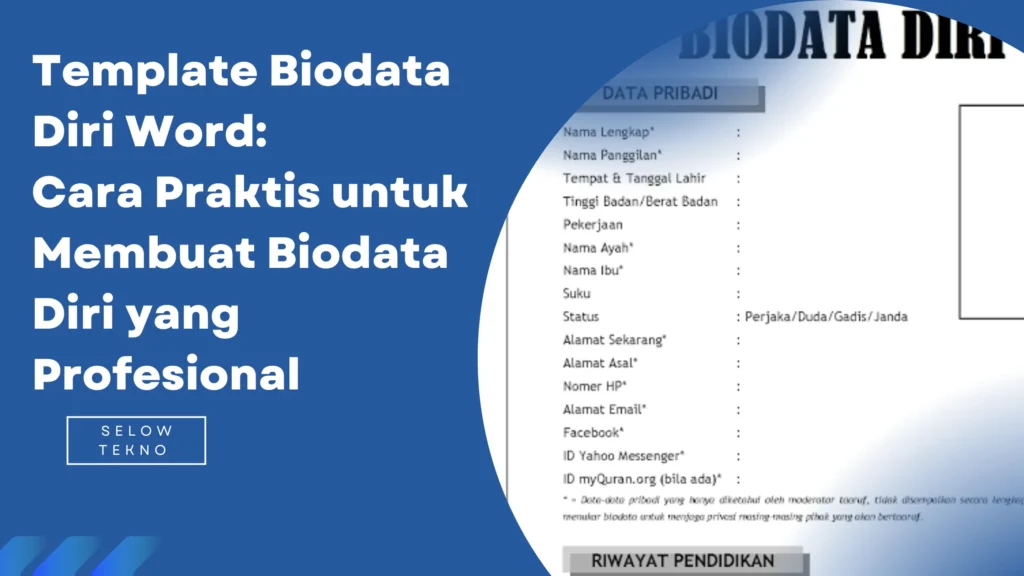
Menulis biodata yang rapi dan profesional memang bukan hal yang sulit, terutama bila Anda memanfaatkan fitur-fitur canggih yang disediakan oleh Microsoft Word. Dengan adanya template khusus, proses pembuatan biodata menjadi lebih cepat, konsisten, dan tetap menarik di mata pembaca. Artikel ini akan membahas contoh biodata dengan template Microsoft Word secara menyeluruh, mulai dari pemilihan template hingga penyesuaian detail pribadi.
Anda mungkin pernah mendengar bahwa membuat biodata itu hanya sekadar menuliskan nama, alamat, dan pengalaman. Namun, dalam dunia kerja modern, tampilan visual dan struktur informasi juga memegang peranan penting. Template Word membantu Anda menata data pribadi secara terstruktur, memberikan sentuhan visual yang elegan, serta memudahkan Anda untuk menyesuaikan format sesuai kebutuhan. Mari kita selami cara-cara praktis untuk menghasilkan contoh biodata dengan template Microsoft Word yang memukau.
Selain itu, artikel ini akan memberikan contoh konkret, tips desain, serta sumber daya yang dapat diunduh secara gratis. Jika Anda mencari inspirasi tambahan atau ingin mengeksplorasi topik lain, kunjungi perbedaan bansos YAPI 2025 dan 2026: analisis lengkap & praktis untuk melihat bagaimana informasi yang terstruktur dapat meningkatkan pemahaman pembaca.
Contoh Biodata dengan Template Microsoft Word: Memilih Template yang Tepat
Microsoft Word menyediakan beragam template yang dapat diakses langsung melalui menu File > New. Pilih kategori “Resume” atau “Curriculum Vitae” untuk menemukan desain yang sudah dioptimalkan. Berikut beberapa kriteria penting saat memilih contoh biodata dengan template Microsoft Word:
- Kesederhanaan: Pilih desain yang tidak terlalu ramai, sehingga informasi utama tetap menjadi fokus utama.
- Responsif: Pastikan template dapat dicetak maupun dibaca secara digital tanpa kehilangan format.
- Fleksibilitas: Template yang memungkinkan penambahan atau pengurangan bagian (seperti pengalaman organisasi atau keahlian) akan lebih berguna.
- Keselarasan warna: Pilih skema warna yang profesional, misalnya biru tua, abu-abu, atau hitam.
Setelah menemukan template yang sesuai, Anda dapat mengunduhnya dan mulai menyesuaikan isinya. Jika ingin menambah sentuhan pribadi, Anda dapat mengganti font, menyesuaikan margin, atau menambahkan foto profil dengan resolusi tinggi.
Contoh Biodata dengan Template Microsoft Word: Struktur Dasar yang Wajib Ada
Berikut struktur standar yang biasanya muncul dalam contoh biodata dengan template Microsoft Word. Anda dapat menyesuaikan urutan atau menambahkan bagian sesuai kebutuhan:
- Header: Nama lengkap, posisi yang dilamar, dan informasi kontak (telepon, email, alamat LinkedIn).
- Ringkasan Pribadi: Paragraf singkat yang menggambarkan keahlian utama dan tujuan karier.
- Pendidikan: Daftar institusi, jurusan, tahun lulus, dan prestasi akademik.
- Pengalaman Kerja: Nama perusahaan, jabatan, periode kerja, serta pencapaian yang terukur.
- Keahlian: Soft skill dan hard skill yang relevan dengan posisi yang diincar.
- Organisasi & Sertifikasi: Kegiatan ekstrakurikuler, keanggotaan profesional, atau sertifikat pelatihan.
- Referensi: Opsional, namun dapat mencantumkan nama, jabatan, dan kontak orang yang dapat memberikan rekomendasi.
Dengan menata semua elemen di atas dalam contoh biodata dengan template Microsoft Word, Anda akan mendapatkan dokumen yang tidak hanya informatif, tetapi juga estetis.
Langkah-Langkah Praktis Membuat Contoh Biodata dengan Template Microsoft Word
Berikut urutan langkah yang dapat Anda ikuti untuk menghasilkan contoh biodata dengan template Microsoft Word secara efektif:
- Buka Microsoft Word dan pilih “New”. Ketik “resume” atau “CV” pada kotak pencarian untuk menampilkan koleksi template.
- Pilih template yang paling sesuai dengan profil Anda. Klik “Create” untuk membuka dokumen baru.
- Ganti placeholder dengan data pribadi. Mulailah dari bagian header: masukkan nama lengkap, posisi, dan kontak.
- Sesuaikan font dan warna. Jika template menggunakan font default yang kurang cocok, ganti dengan Arial, Calibri, atau Times New Roman.
- Masukkan foto profil. Pastikan foto profesional dengan latar belakang netral, ukuran tidak lebih dari 2 cm x 2 cm.
- Isi setiap bagian sesuai struktur yang telah disebutkan. Gunakan bullet points untuk menyoroti pencapaian.
- Periksa konsistensi penulisan. Pastikan penggunaan huruf kapital, tanda baca, dan format tanggal seragam.
- Simpan dokumen dalam format .docx dan PDF. PDF lebih aman saat dikirim ke perusahaan.
- Uji cetak. Pastikan semua elemen terlihat rapi pada kertas A4.
Jika Anda membutuhkan contoh konkret yang siap pakai, unduh contoh biodata dengan template Microsoft Word dari situs kami. File tersebut sudah dilengkapi dengan placeholder yang mudah diisi, serta panduan singkat di tiap bagian.
Tips Mengoptimalkan Contoh Biodata dengan Template Microsoft Word untuk ATS
Beberapa perusahaan menggunakan sistem pelacakan pelamar (Applicant Tracking System/ATS) yang secara otomatis memindai dokumen untuk kata kunci tertentu. Agar contoh biodata dengan template Microsoft Word Anda lolos seleksi otomatis, perhatikan hal berikut:
- Gunakan teks biasa, hindari tabel atau kotak teks yang dapat membuat ATS kesulitan membaca.
- Sertakan kata kunci pekerjaan yang relevan, misalnya “analisis data”, “manajemen proyek”, atau “customer service”.
- Hindari penggunaan gambar atau ikon di bagian utama, kecuali foto profil yang diperlukan.
- Simpan dalam format .docx sebelum mengonversi ke PDF, karena proses konversi dapat menghilangkan metadata penting.
Dengan menerapkan tips di atas, contoh biodata dengan template Microsoft Word Anda tidak hanya menarik secara visual, tetapi juga optimal untuk proses rekrutmen modern.
Personalisasi Lebih Lanjut: Menambahkan Sentuhan Unik pada Contoh Biodata
Setelah Anda menguasai dasar-dasar penggunaan template, langkah selanjutnya adalah menambahkan elemen yang mencerminkan kepribadian dan nilai unik Anda. Berikut beberapa ide untuk mempersonalisasi contoh biodata dengan template Microsoft Word:
Menggunakan Ikon dan Grafik Ringan
Microsoft Word memungkinkan penyisipan ikon (Insert > Icons) yang dapat menggantikan bullet points tradisional. Misalnya, gunakan ikon “check” untuk menandai pencapaian, atau “star” untuk menyoroti keahlian utama. Pastikan ukuran ikon tetap kecil agar tidak mengganggu tampilan keseluruhan.
Menyisipkan Link ke Portofolio Digital
Jika Anda memiliki portofolio daring, tambahkan hyperlink pada nama Anda atau pada bagian “Referensi”. Ini memberi perekrut akses langsung ke contoh pekerjaan Anda, meningkatkan peluang dipanggil ke tahap selanjutnya.
Menyesuaikan Header dengan Warna Brand Pribadi
Beberapa profesional memilih warna yang mewakili personal brand mereka, misalnya oranye untuk kreativitas atau hijau untuk keberlanjutan. Gunakan warna tersebut hanya pada header atau garis pemisah untuk menjaga kesan profesional.
Kesalahan Umum yang Harus Dihindari dalam Contoh Biodata dengan Template Microsoft Word
Walaupun template memudahkan proses pembuatan, terdapat beberapa jebakan yang sering terjadi. Hindari kesalahan berikut agar contoh biodata dengan template Microsoft Word Anda tetap bersih dan efektif:
- Terlalu banyak informasi: Batasi biodata hingga dua halaman, kecuali Anda memiliki pengalaman yang sangat luas.
- Penggunaan font yang tidak standar: Hindari font dekoratif seperti Comic Sans atau Brush Script.
- Kesalahan ketik dan tata bahasa: Gunakan fitur spell‑check dan, bila perlu, minta teman atau mentor untuk membaca ulang.
- Tata letak tidak konsisten: Pastikan ukuran heading, spasi antar paragraf, dan penomoran bullet seragam.
- Menyalin langsung dari internet: Konten yang tidak relevan atau berulang dapat menurunkan nilai kredibilitas Anda.
Dengan memperhatikan poin‑poin di atas, contoh biodata dengan template Microsoft Word Anda akan tetap profesional dan mudah dibaca.
Pertanyaan Umum tentang Contoh Biodata dengan Template Microsoft Word
Apakah saya perlu membeli template premium?
Microsoft Word menyediakan banyak template gratis yang cukup lengkap. Jika Anda menginginkan desain yang lebih eksklusif atau khusus industri, Anda dapat mempertimbangkan template berbayar, namun tidak wajib.
Bagaimana cara menyesuaikan margin agar cetakan tidak terpotong?
Pilih “Layout” > “Margins” > “Custom Margins”. Atur margin minimal 2 cm pada semua sisi untuk memastikan semua elemen tercetak dengan baik.
Apakah foto profil wajib ada?
Di Indonesia, kebanyakan perusahaan tidak mewajibkan foto pada biodata. Namun, untuk industri kreatif atau pekerjaan yang menekankan penampilan profesional, foto dapat meningkatkan kesan pertama.
Setelah membaca panduan lengkap ini, Anda sudah siap mengubah contoh biodata dengan template Microsoft Word menjadi dokumen yang memikat, terstruktur, dan siap bersaing di pasar kerja. Mulailah dengan memilih template yang sesuai, sesuaikan setiap bagian dengan data pribadi, dan jangan lupa menambahkan sentuhan unik yang mencerminkan identitas Anda. Semoga sukses dalam pencarian kerja dan langkah karier berikutnya!